
Para instalar o aplicativo da BK Medical Clinic no Android, primeiro confirme com a clínica se existe uma versão oficial e peça o link direto da Google Play. A página pública consultada da clínica apresenta seus serviços, mas não mostra um caminho de download do aplicativo. Evite instalar arquivos APK encontrados em sites de terceiros, pois não é possível confirmar por eles que o app é legítimo.
O essencial antes de baixar
- Confirme a disponibilidade: peça à BK Medical Clinic o link oficial para Android antes de procurar o aplicativo.
- Confira quem publicou: verifique o nome do desenvolvedor e confirme essa informação com a clínica.
- Prefira a Google Play: não instale arquivos recebidos por mensagens ou hospedados em sites desconhecidos.
- Não presuma as funções: recursos como agenda, exames e mensagens dependem do que a clínica disponibiliza no aplicativo.
- Proteja seus dados: não informe senha ou dados de saúde a páginas que não conseguiu confirmar como oficiais.
Como confirmar qual aplicativo é oficial?
Não escolha um aplicativo apenas porque o nome contém “BK”. Essa sigla pode aparecer em produtos de empresas diferentes, sem relação com a clínica. Para reduzir o risco de baixar o app errado, solicite o endereço da página na Google Play diretamente à equipe da BK Medical Clinic.
A página da BK Medical Clinic descreve os serviços e formas de atendimento da empresa, mas, na consulta realizada, não apresentou um link visível para baixar um aplicativo Android. Se você já recebeu um endereço, confirme com a clínica que ele corresponde ao app destinado aos pacientes.
- Entre em contato com a clínica por um canal oficial que você já conhece.
- Peça o link direto da Google Play e confirme o nome do desenvolvedor.
- Abra o endereço e confira a descrição e as informações exibidas na loja.
- Se houver divergência ou dúvida, não instale até receber confirmação da equipe.
Como instalar o app no Android com segurança?
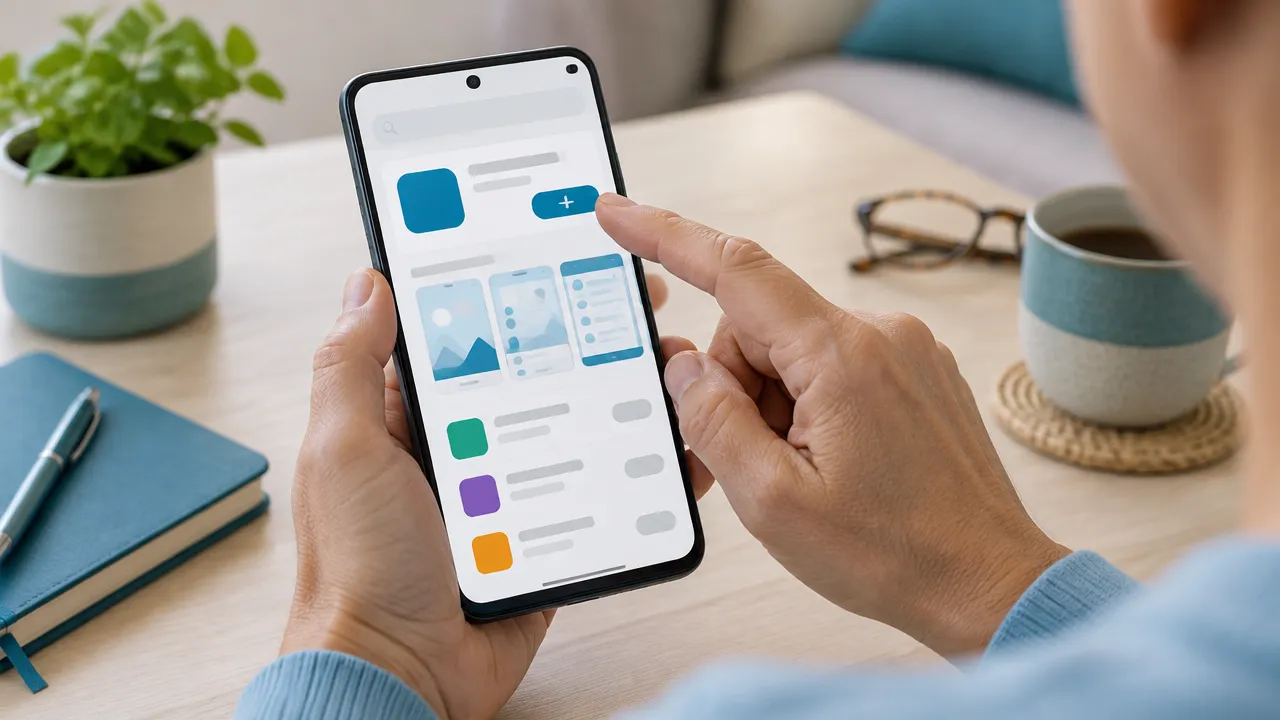
Depois de receber e confirmar o link oficial, faça a instalação pela Google Play. O procedimento geral é simples, mas o nome de alguns botões pode variar conforme a versão do Android e as configurações do aparelho.
- Abra o link oficial enviado pela clínica. Confira se ele leva à página do aplicativo na Google Play.
- Verifique novamente o desenvolvedor e leia a descrição para confirmar que se trata de um serviço para pacientes da BK Medical Clinic.
- Toque em Instalar e aguarde a conclusão do download.
- Abra o aplicativo pela loja ou pelo ícone que aparecer na tela do celular.
Se não houver um link confirmado ou se a loja não mostrar uma página que corresponda ao serviço, pare antes de instalar. Não habilite a instalação de fontes desconhecidas só para abrir um arquivo APK enviado por terceiros. Uma mensagem oferecendo um suposto app não substitui a confirmação da clínica.
Como acessar a conta depois da instalação?
O primeiro acesso depende do cadastro que a BK Medical Clinic oferece aos pacientes. Se o app pedir um e-mail, telefone ou senha, use apenas os dados associados à sua conta e siga as instruções exibidas na própria página oficial do aplicativo.
- Abra o app e procure a opção de entrar ou criar uma conta.
- Use o e-mail ou telefone informado à clínica, caso esse método seja oferecido.
- Se ainda não tiver cadastro, pergunte à equipe como habilitar o acesso de paciente.
- Se esquecer a senha, use a recuperação dentro do app ou peça orientação à clínica.
- Ative notificações apenas se forem úteis para você e revise as permissões solicitadas.
Não compartilhe sua senha com alguém que entre em contato sem que você tenha solicitado ajuda. Se receber um código de verificação, não o encaminhe por mensagem. Em caso de dúvida sobre o cadastro, confirme o procedimento diretamente com a equipe da clínica.
O app permite acompanhar consultas e exames?
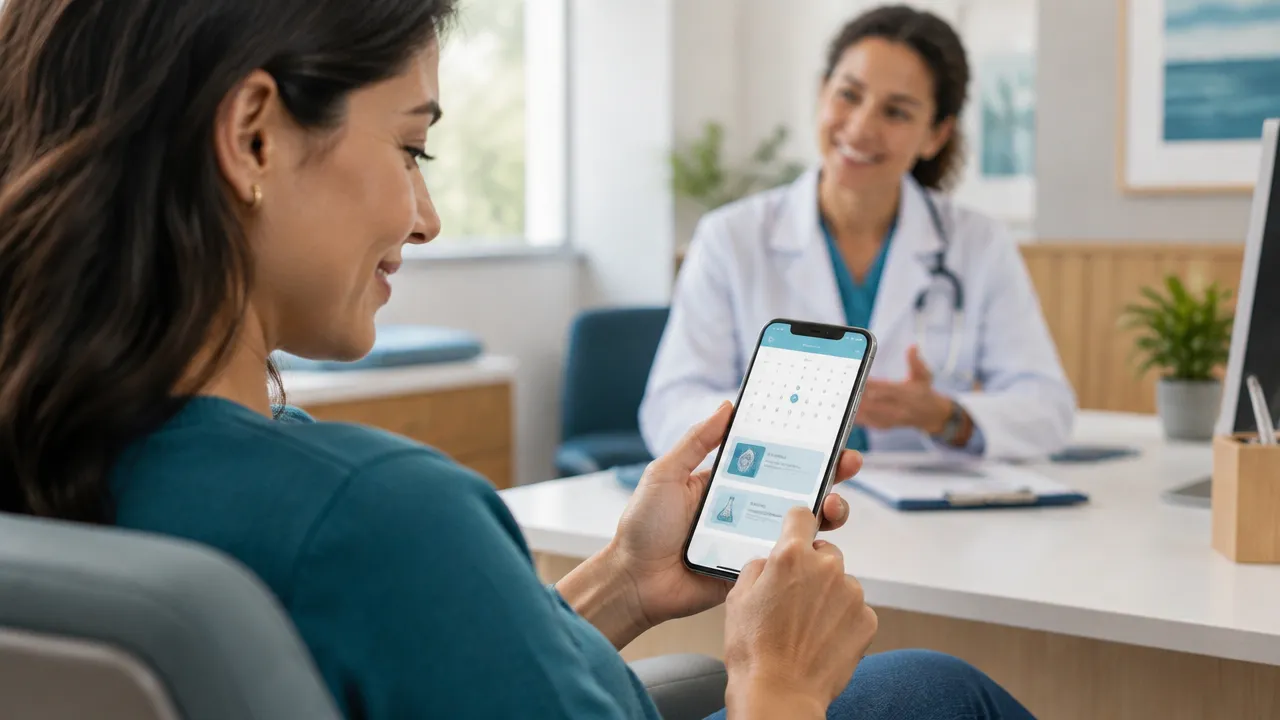
Essa possibilidade depende das ferramentas que a clínica habilitar. Se a conta oferecer uma área médica, ela poderá reunir informações sobre consultas e exames; confirme com a BK Medical Clinic quais dados estão disponíveis e como acessá-los antes de contar com o aplicativo para acompanhar seu atendimento.
Ao entrar, procure seções com nomes como agenda, consultas, resultados ou documentos, sem presumir que todas estarão presentes. Se não encontrar uma informação esperada, pergunte à equipe se ela é disponibilizada no app ou por outro canal. Um resultado de exame que não apareça na tela não significa, por si só, que o exame não foi realizado ou que esteja normal.
Confira com cuidado qualquer informação clínica exibida e converse com um profissional de saúde para entender resultados ou decidir próximos passos. O aplicativo pode apoiar o acompanhamento, mas não deve substituir orientações da equipe nem ser usado para situações que exijam atendimento urgente.
O que fazer se a instalação ou o login não funcionar?
Comece identificando em que etapa ocorre o problema. Se você não encontra o app, confirme com a clínica se ele está disponível para Android e peça novamente o link oficial. Se a instalação falha, verifique a conexão, o espaço livre no aparelho e se há atualizações pendentes para o Android ou para a Google Play.
Se o problema for o acesso à conta, confira se digitou corretamente o e-mail ou telefone e use somente a opção oficial de recuperação de senha. Fechar e reabrir o aplicativo ou reiniciar o celular pode ajudar em falhas temporárias, mas não altere configurações de segurança para contornar um erro.
Ao pedir suporte, descreva o modelo do aparelho, a versão do Android se souber, a etapa em que o erro aparece e o texto da mensagem. Não envie senha, código de verificação ou imagens que revelem resultados e dados médicos. A clínica pode confirmar se existe uma indisponibilidade ou orientar outro canal de atendimento.
Checklist antes de usar o aplicativo
- Você recebeu o link de download por um canal confirmado da clínica.
- O nome do desenvolvedor e a descrição correspondem ao app indicado pela equipe.
- Você instalou pela Google Play, sem recorrer a APKs de origem desconhecida.
- Você sabe qual canal usar caso não consiga entrar ou não encontre consultas e exames.
- Seu celular tem bloqueio de tela e você evita compartilhar credenciais e códigos.
Em resumo, o acesso seguro começa pela confirmação do link, não pela busca de qualquer resultado com “BK” no nome. Como a página pública consultada não exibe um download do app, peça instruções diretamente à BK Medical Clinic antes de instalar. Assim, você evita aplicativos sem relação com a clínica e consegue confirmar como funcionam o cadastro e os recursos disponíveis.